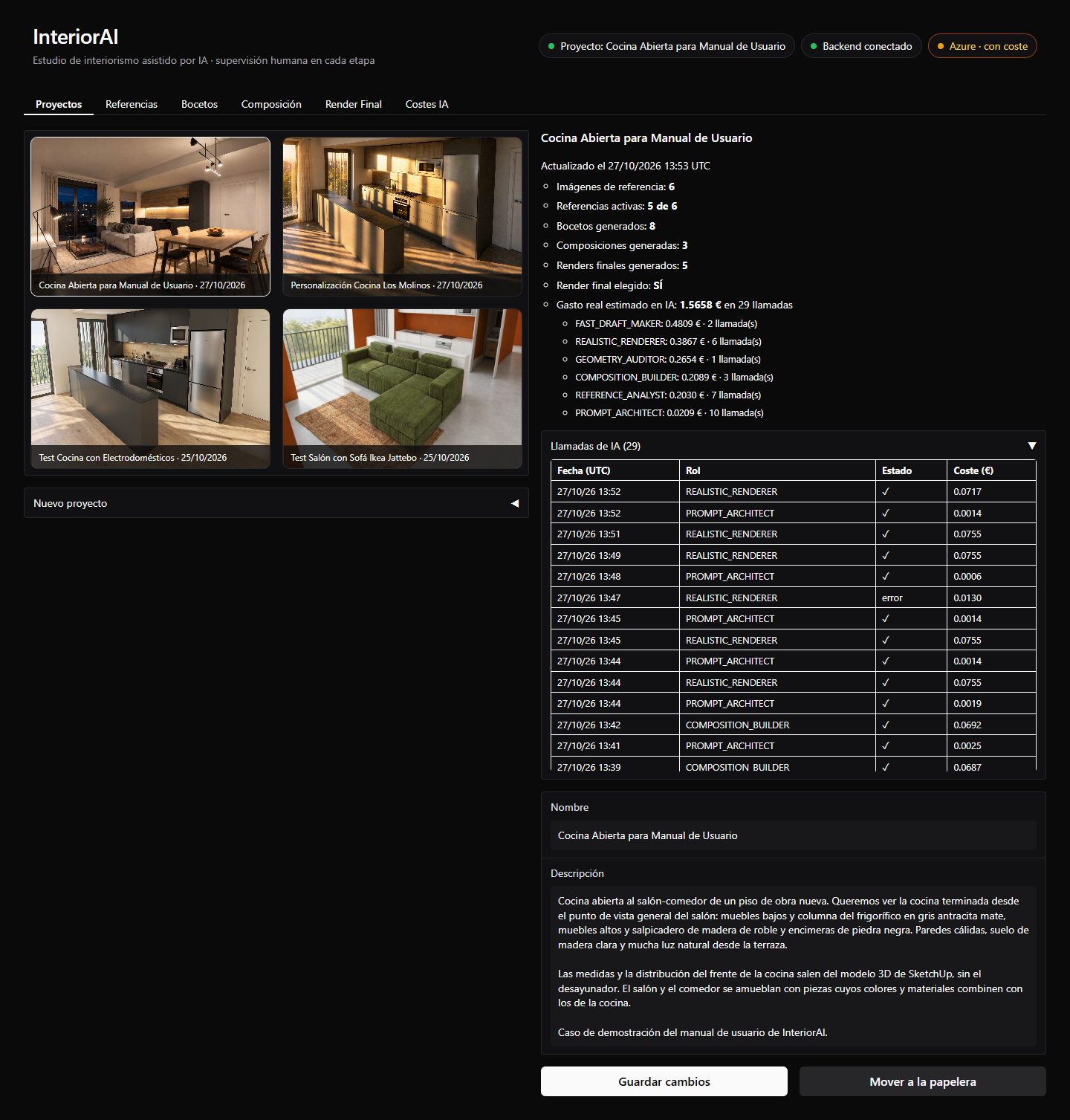
1. Proyectos
Un proyecto es un espacio de la casa: una cocina, un salón, un dormitorio… Todo lo demás (referencias, bocetos, composiciones, renders y costes) cuelga de él.
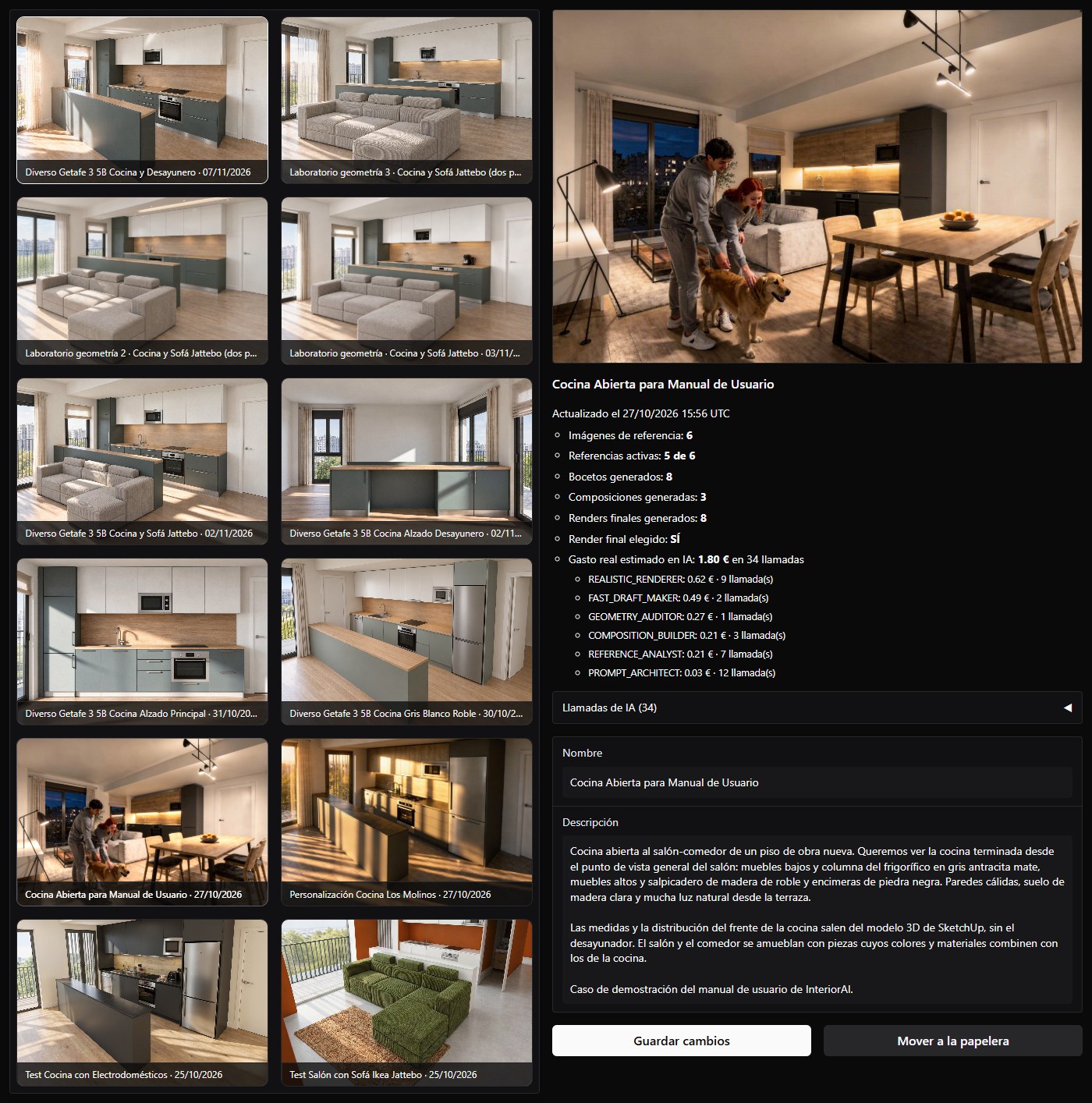
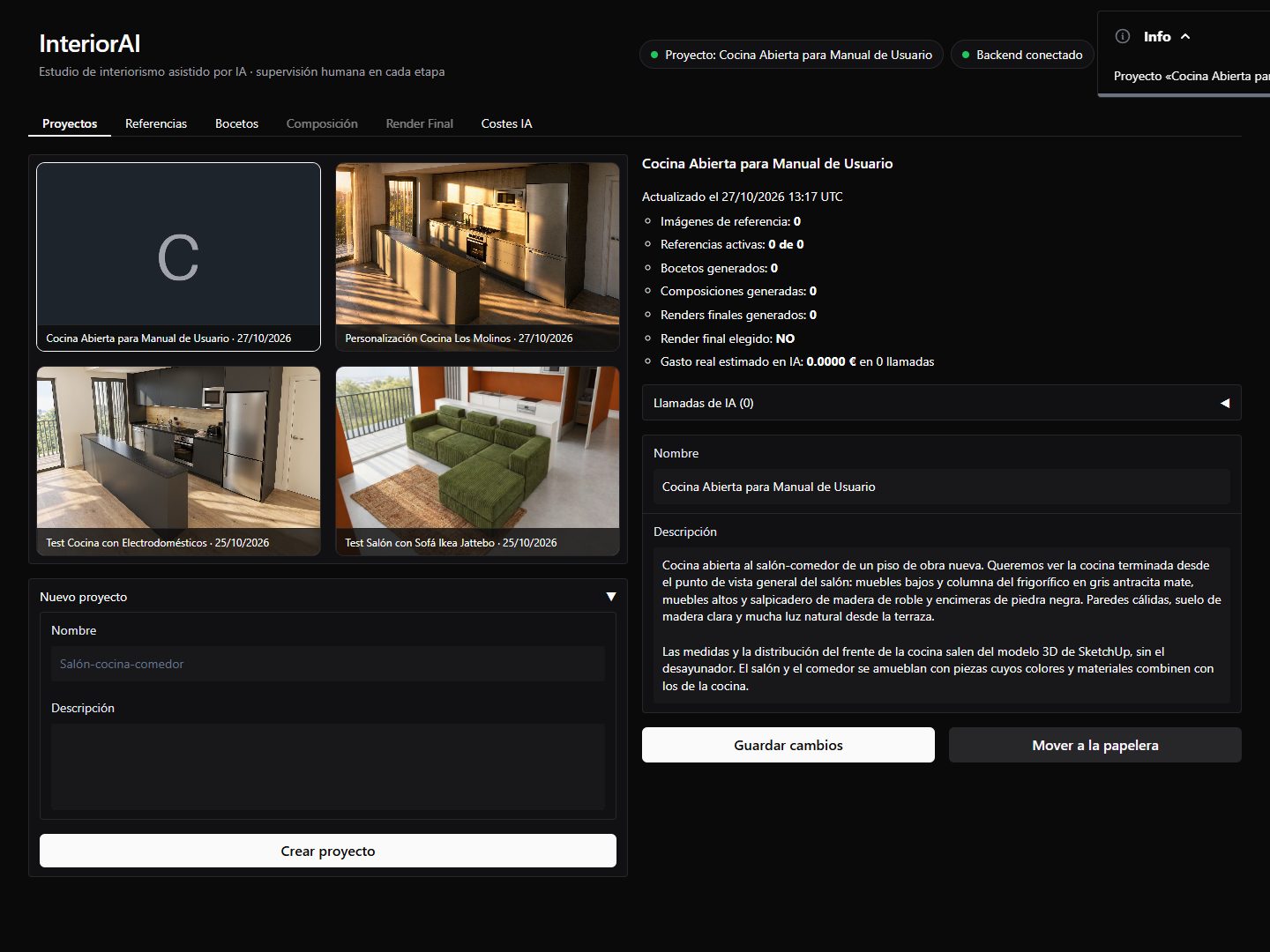
La pestaña tiene dos columnas:
- A la izquierda, la galería de proyectos. Cada uno muestra como portada su imagen más avanzada (el render final elegido, si lo hay) y la fecha de su último cambio. Al hacer clic en uno, pasa a ser el proyecto activo (la cabecera lo indica) y el resto de pestañas trabajan con él. La aplicación lo recuerda en tu navegador.
- A la derecha, la portada del proyecto activo en grande y, debajo, su resumen y sus datos. Así, con muchos proyectos, siempre ves de qué proyecto estás leyendo la ficha aunque su tarjeta quede lejos, al final de la galería.
Crear un proyecto
Despliega Nuevo proyecto, bajo la galería:
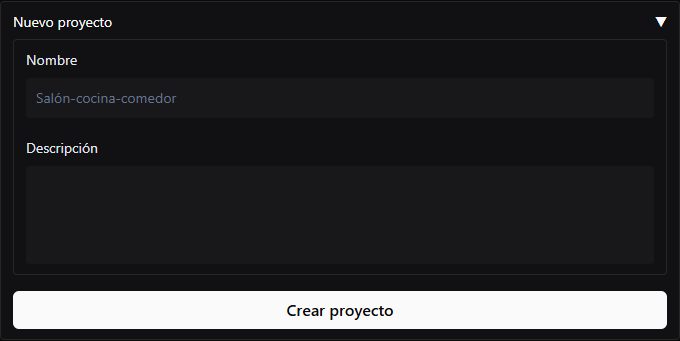
- Nombre: cómo lo reconocerás en la galería.
- Descripción: la intención del diseño, con tus palabras. Es importante: la IA la lee en cada generación como contexto del proyecto. Cuenta qué espacio es, qué quieres conseguir, los materiales y colores que tienes claros y lo que no quieres.
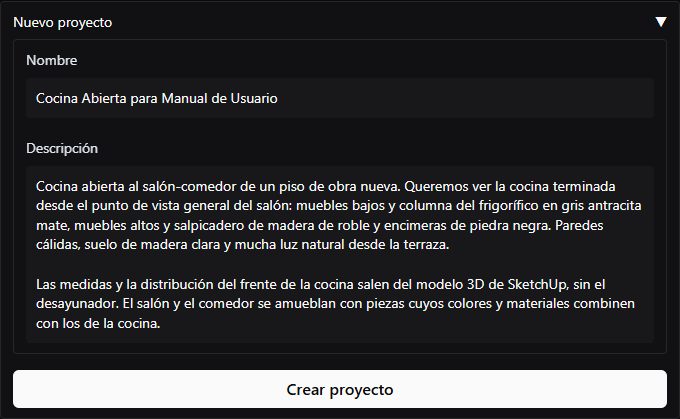
En el caso del manual:
Cocina abierta al salón-comedor de un piso de obra nueva. Queremos ver la cocina terminada desde el punto de vista general del salón: muebles bajos y columna del frigorífico en gris antracita mate, muebles altos y salpicadero de madera de roble y encimeras de piedra negra. Paredes cálidas, suelo de madera clara y mucha luz natural desde la terraza.
Las medidas y la distribución del frente de la cocina salen del modelo 3D de SketchUp, sin el desayunador. El salón y el comedor se amueblan con piezas cuyos colores y materiales combinen con los de la cocina.
Pulsa Crear proyecto: aparece en la galería y queda activo. Mientras se crea, el botón dice «Creando…» y el formulario queda bloqueado; después se vacía para el siguiente.
Editar y mover a la papelera
Bajo el resumen puedes cambiar el nombre y la descripción; no se guardan hasta pulsar Guardar cambios.
Mover a la papelera pide una confirmación antes de hacer nada:
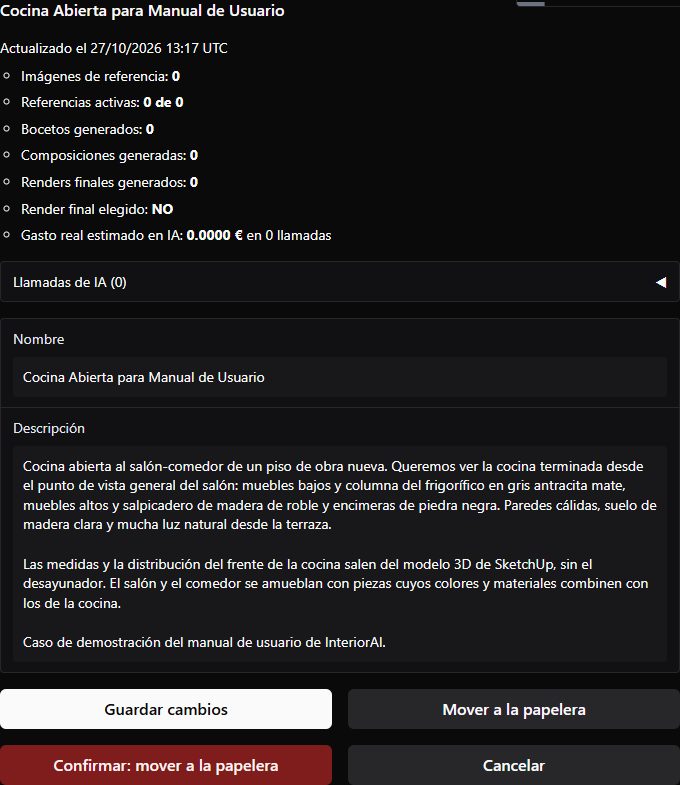
El borrado es suave: el proyecto pasa a data/.papelera/ y se puede restaurar
(Instalación › Comandos útiles).
El resumen
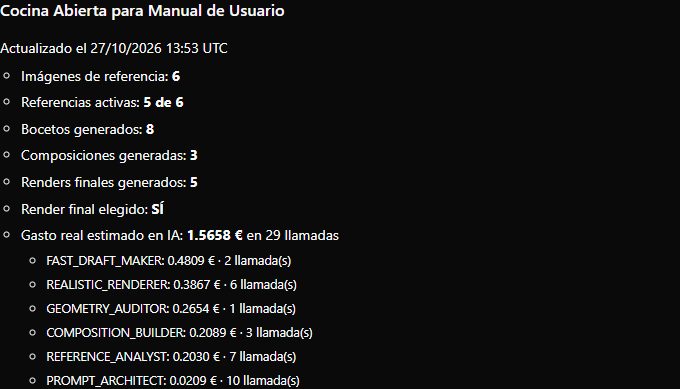
Sobre el resumen está la portada del proyecto, la misma imagen de su tarjeta pero a todo el ancho de la columna.
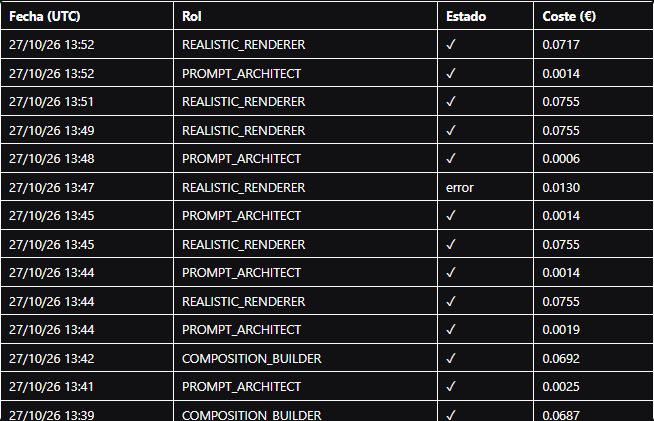
El resumen cuenta las referencias (y cuántas están activas), las imágenes generadas en cada etapa, si hay un render final elegido y el gasto real estimado del proyecto, por rol. Debajo, Llamadas de IA despliega las llamadas del proyecto, de la más reciente a la más antigua.
Así queda la pestaña al terminar el caso, con el render de noche como portada: