Manual de usuario
Este manual recorre todas las pestañas y opciones de InteriorAI con un caso real, hecho desde cero en la aplicación con la IA de Azure: «Cocina Abierta para Manual de Usuario», una cocina abierta al salón-comedor de un piso de obra nueva.
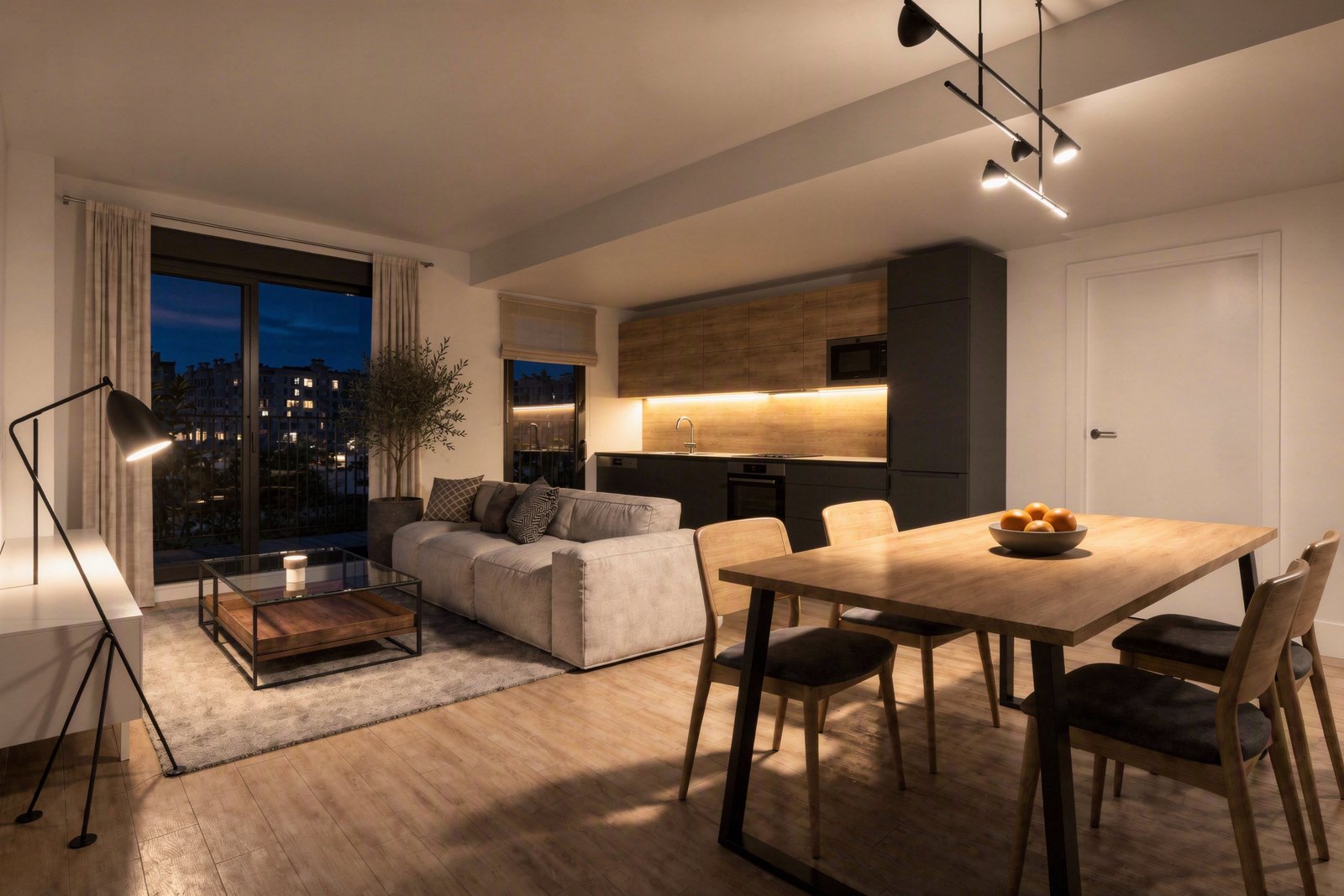
El caso en cuatro imágenes
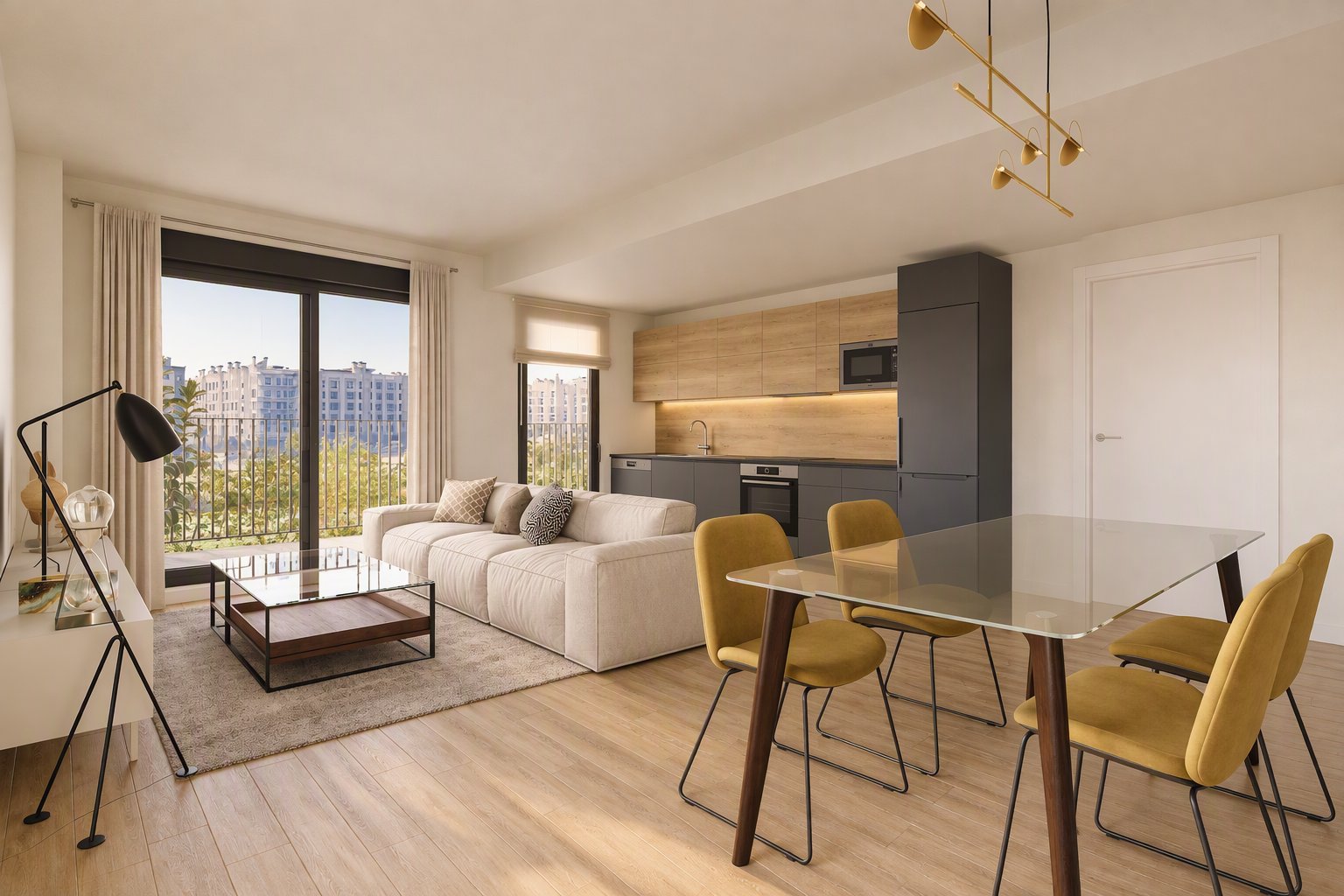
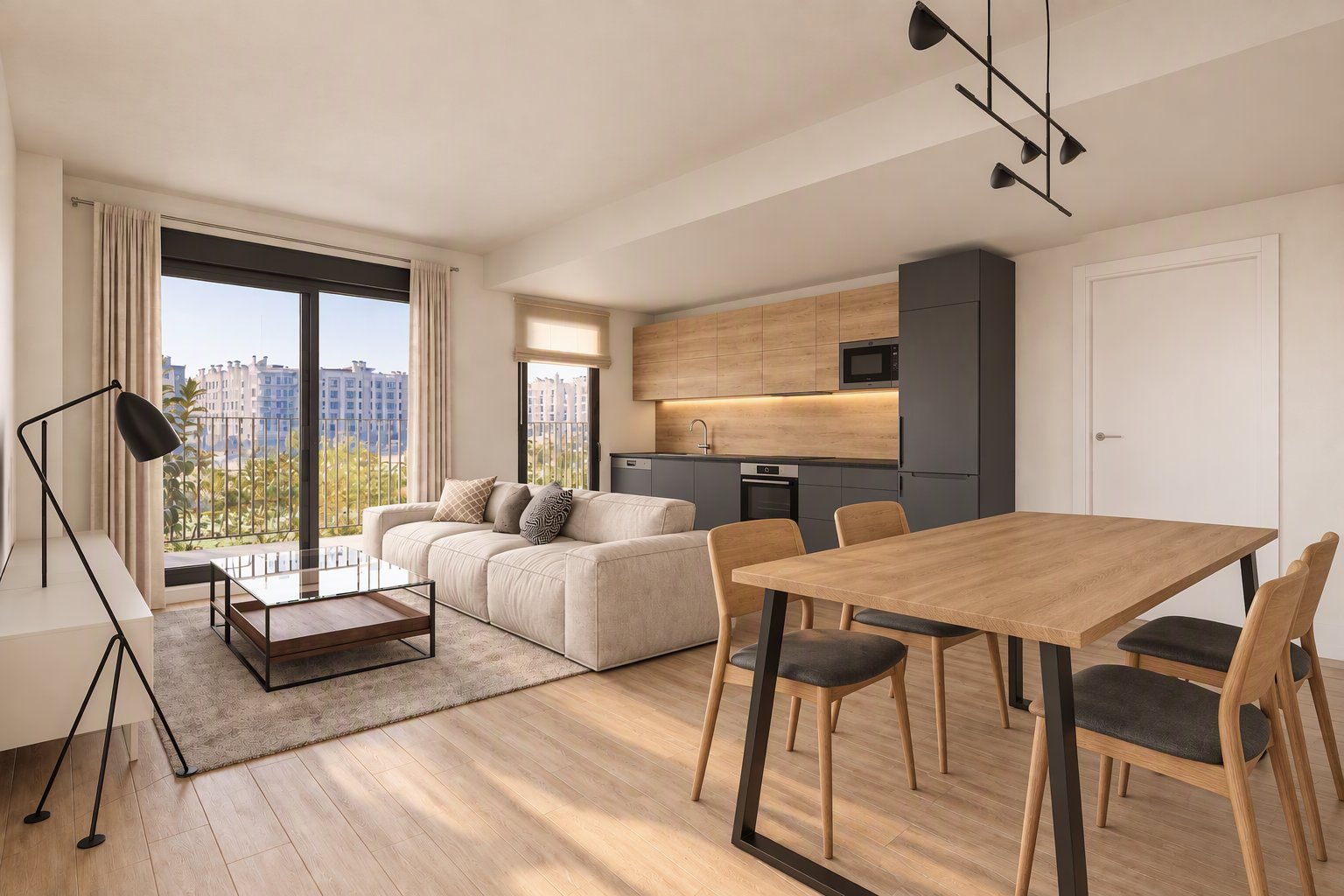
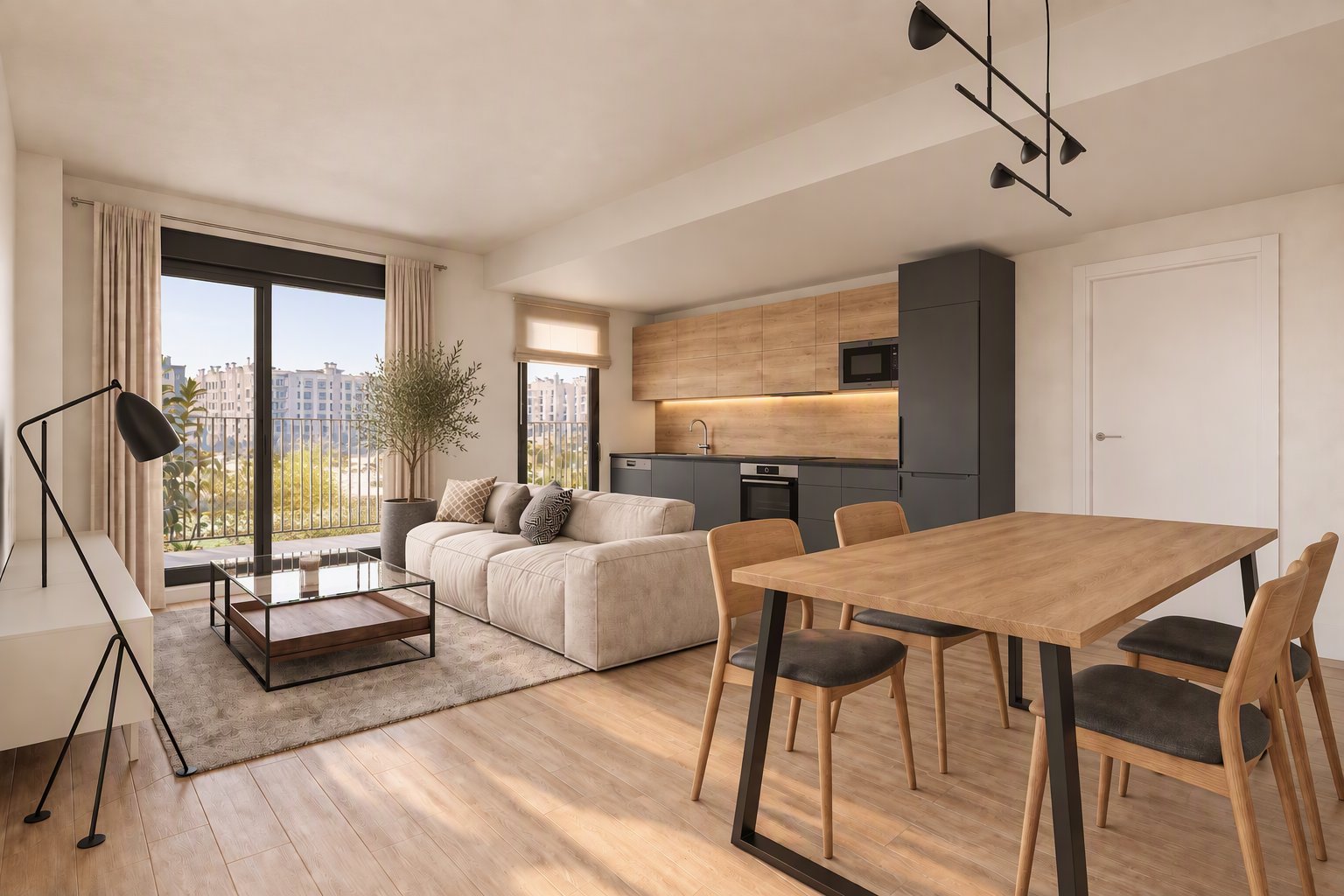
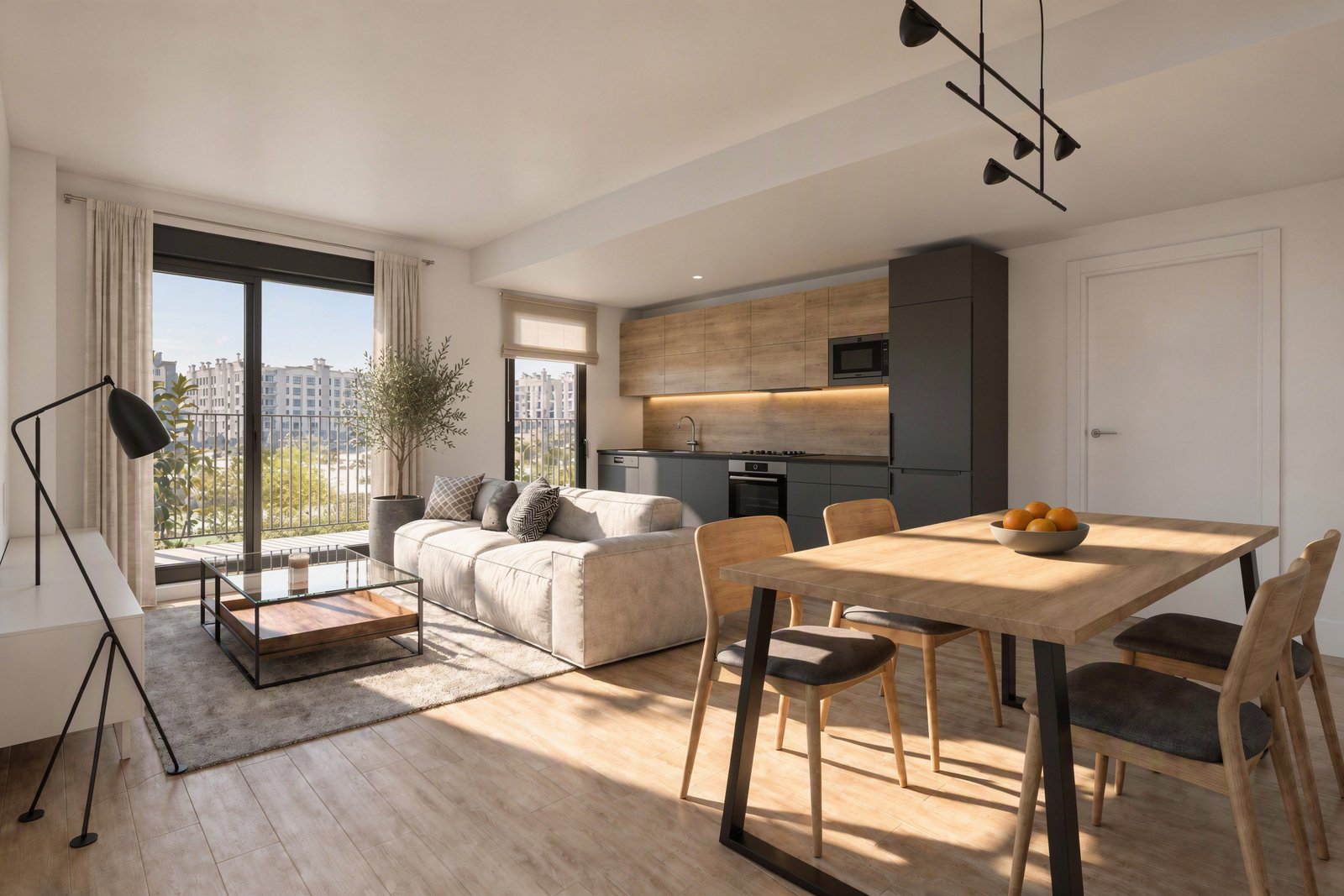
Qué se pidió
El objetivo era ver la cocina terminada desde el punto de vista general del salón, con:
- la perspectiva y el mobiliario de una infografía comercial del salón-comedor;
- las medidas y la distribución del frente de la cocina de un modelo 3D de SketchUp, sin el desayunador que aparece en el modelo;
- los colores y materiales de una cocina real de referencia: gris antracita, roble y piedra negra;
- los materiales del espacio (paredes, suelo, techo, ventanas, cortina, estor, vistas y barandilla) de una fotografía del piso vacío;
- en la composición, cambiar los muebles del salón y el comedor para que combinen con la cocina y, con un retoque, añadir una planta en maceta;
- un render final de día, otro al atardecer y otro de noche, que es el elegido.
Recorrido
| Paso | Pestaña | Qué se hace |
|---|---|---|
| 1 | Proyectos | Crear el proyecto y describir la intención del diseño |
| 2 | Referencias | Subir las 6 imágenes con notas, revisar sus fichas y marcar lo que se usa |
| 3 | Bocetos | Dos tandas de 4 bocetos (la segunda con indicaciones) y elegir uno |
| 4 | Composición | Auditoría del boceto, composición con cambios de mobiliario y retoque con máscara |
| 5 | Render final | Día, atardecer y noche; otra versión y una panorámica |
| 6 | Costes IA | Revisar lo que ha costado y el detalle de cada llamada |
| Consejos | Cómo escribir notas e indicaciones y qué marcar en las fichas |
Lo que costó
El caso se estimó en 1,57 € en 29 llamadas a la IA; Azure facturó unos 1,40 €. La estimación usa los precios de lista y redondea al céntimo hacia arriba, así que la factura queda siempre por debajo:
| Rol | Llamadas | Coste estimado | Para qué |
|---|---|---|---|
REFERENCE_ANALYST |
7 | 0,21 € | Las recetas de las 6 referencias y un nuevo análisis |
PROMPT_ARCHITECT |
10 | 0,03 € | Un prompt por cada generación |
FAST_DRAFT_MAKER |
2 | 0,49 € | Dos tandas de 4 bocetos |
GEOMETRY_AUDITOR |
1 | 0,27 € | La auditoría del boceto |
COMPOSITION_BUILDER |
3 | 0,21 € | Composición, retoque y otra composición |
REALISTIC_RENDERER |
6 | 0,39 € | Cinco renders finales y un intento que agotó el tiempo |
Mientras la aplicación trabaja
Mientras se ve «procesando» (la IA genera, se analiza una referencia o se carga una imagen), los botones y controles de esa pestaña se ven apagados y no responden, para no lanzar nada dos veces ni cambiar opciones a medias; con una confirmación de coste abierta, solo responden «Confirmar» y «Cancelar». Puedes cambiar de pestaña y abrir o cerrar secciones mientras tanto, pero no de proyecto: la galería de Proyectos espera a que termine.
Lo que escribes, para cada imagen
Las indicaciones, el cambio de un retoque y las observaciones de la auditoría se vacían al enviarse con éxito (si algo falla o cancelas, se quedan para reintentar) y quedan guardadas con la imagen o la auditoría. Al cambiar de proyecto, todos esos cuadros empiezan vacíos y «Usar la auditoría» y «Usar el retoque», desmarcadas; la calidad, el formato y las demás opciones se mantienen.
Antes de empezar
Si aún no tienes la aplicación en marcha, sigue Instalación. Puedes recorrer el manual en modo simulación, sin coste: las imágenes serán marcos de colores, pero todas las pantallas y opciones son las mismas.