4. Composición
La composición materializa el boceto elegido con fidelidad: corrige la geometría con las referencias del espacio, ajusta el mobiliario y los materiales, y admite retoques de una zona. La pestaña se desbloquea cuando hay un boceto seleccionado.
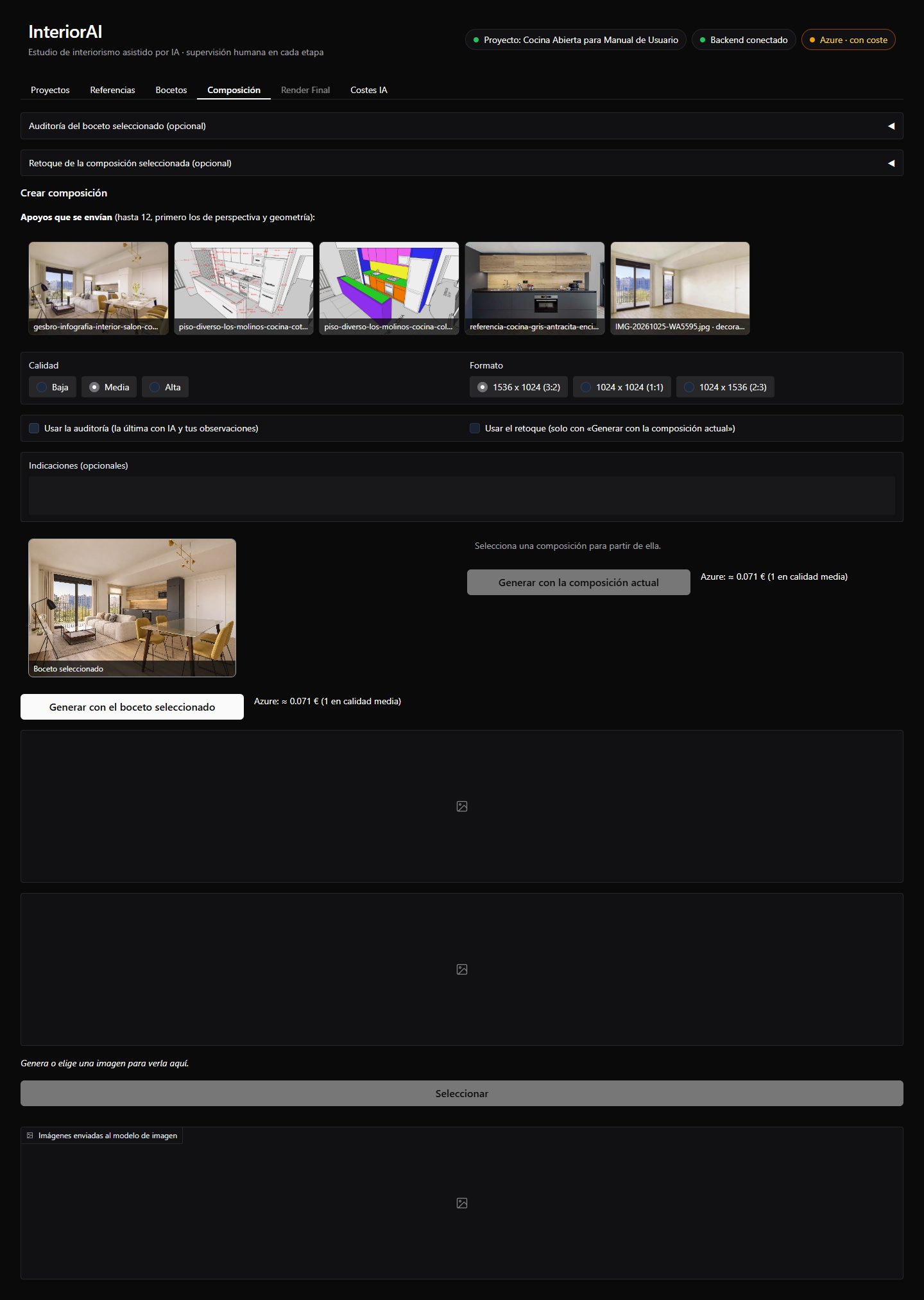
Tiene dos secciones opcionales plegables, Auditoría y Retoque, y la sección Crear composición. La auditoría se abre sola si el boceto seleccionado ya tiene una.
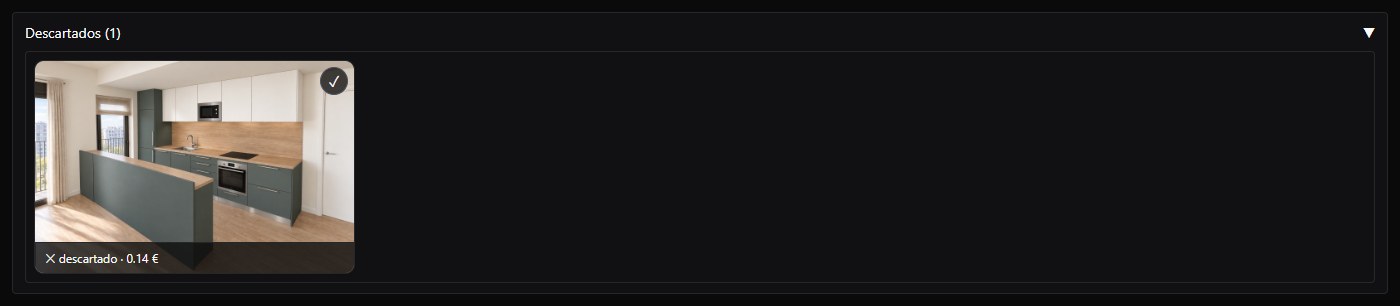
Como en los bocetos, las composiciones que no quieras usar se apartan con el aspa o con Descartar y se recuperan desde Descartados (Descartar y recuperar).
Auditoría del boceto (opcional)
El GEOMETRY_AUDITOR compara el boceto con todas las referencias activas que marcan perspectiva
o geometría y comprueba lo marcado en las fichas. Es opcional, y es la acción más cara (unos
0,15-0,25 €): úsala cuando el boceto no respete bien el espacio.
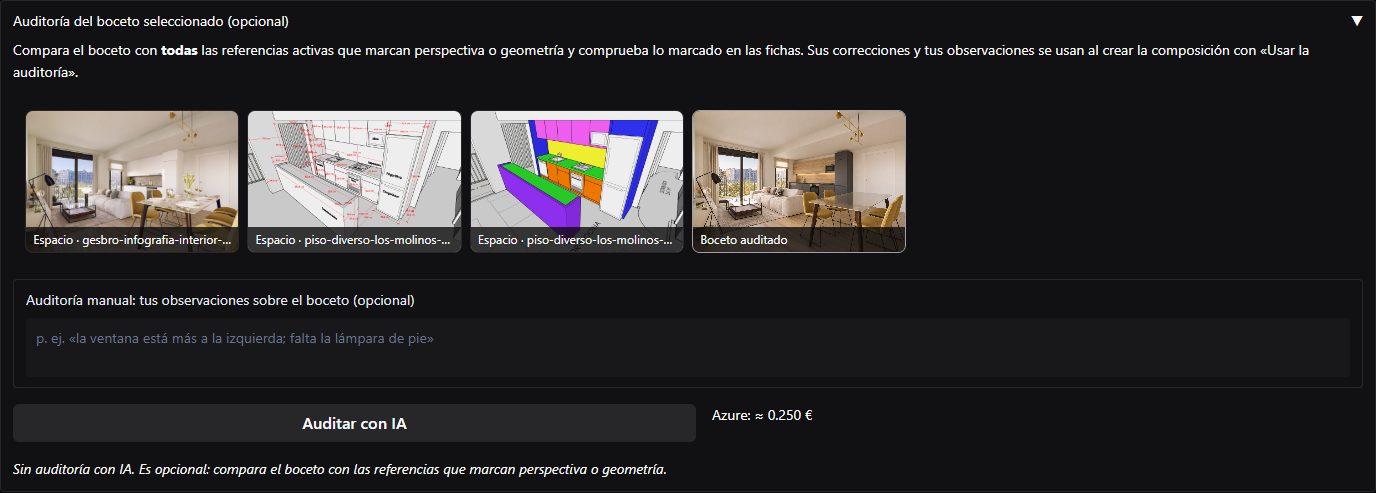
Arriba se ven las imágenes que se comparan. En Auditoría manual puedes escribir lo que has visto tú o lo que quieres que compruebe. En el caso:
Comprueba que la cocina siga la distribución del modelo 3D (cinco módulos bajos y la columna del frigorífico a la derecha) y que no aparezca ningún desayunador.
Al pulsar Auditar con IA se pide confirmación, por su coste:

Al cabo de un minuto, más o menos, llega el informe, con tus observaciones («Tus observaciones»); el cuadro se vacía. Las observaciones son de ese boceto: al seleccionar otro, el cuadro empieza vacío.
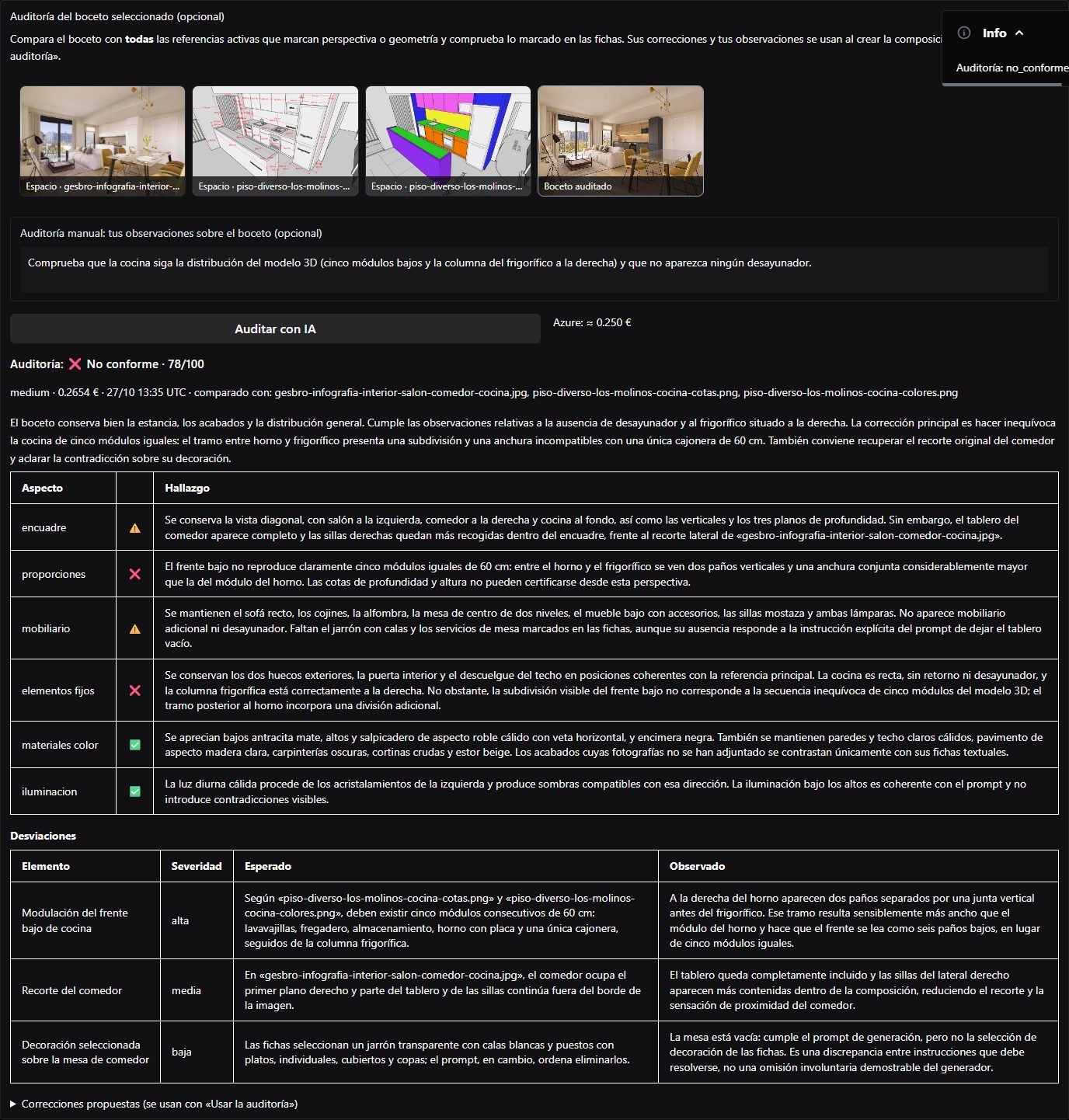
- Veredicto y puntuación (aquí, «No conforme · 78/100»), con su coste y las referencias comparadas.
- Resumen, comprobaciones por aspecto (encuadre, proporciones, mobiliario, elementos fijos, materiales y color, iluminación) y desviaciones con su severidad.
- Correcciones propuestas, en inglés, listas para la composición.
En el caso confirmó que no hay desayunador y que el frigorífico está a la derecha, pero detectó que el tramo entre el horno y el frigorífico no cuadraba con cinco módulos de 60 cm.
Crear la composición
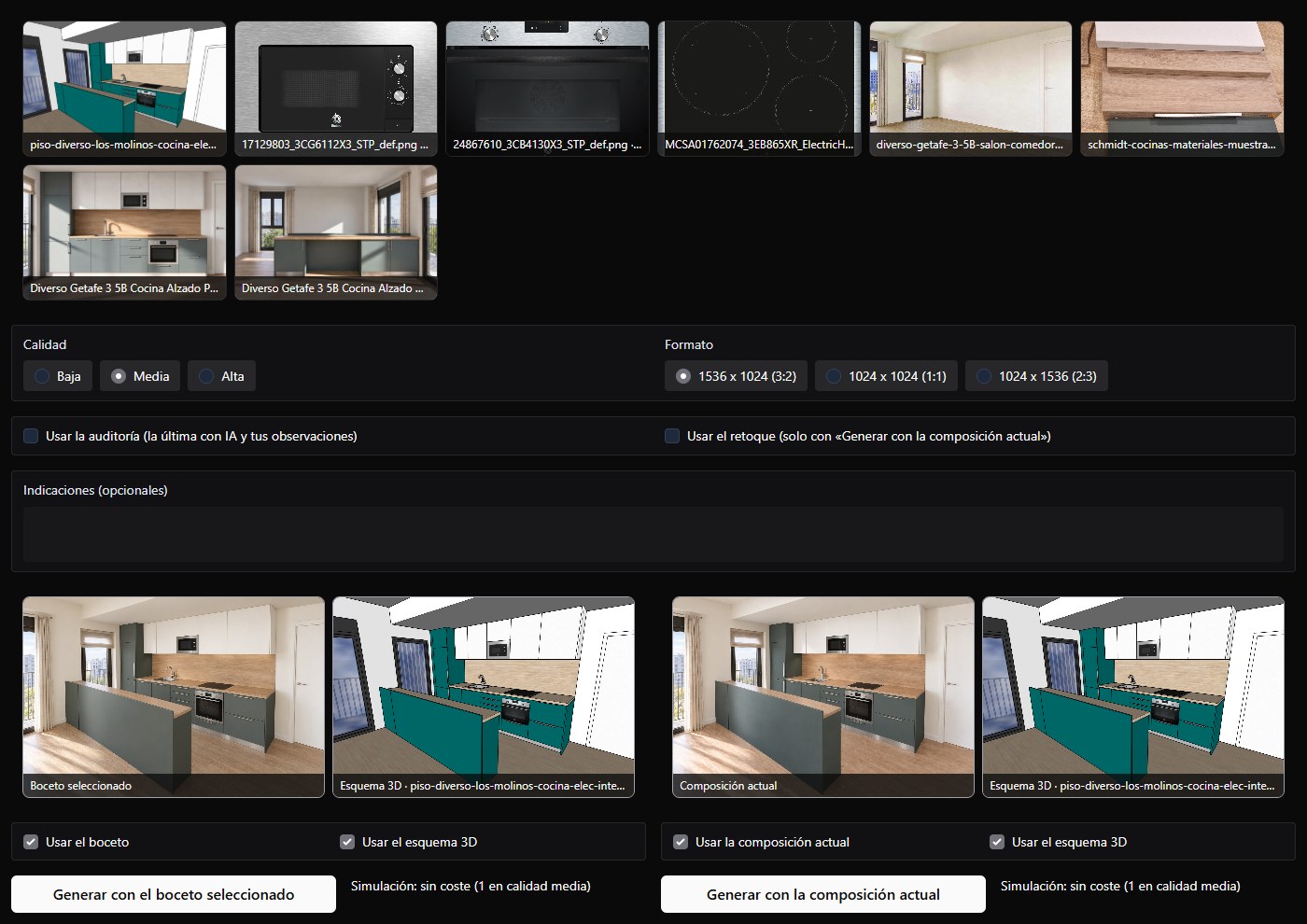
| Parte | Uso |
|---|---|
| Apoyos que se envían | Las referencias activas que recibirá el modelo junto a la imagen de partida (hasta 12) |
| Calidad y Formato | Como en los bocetos |
| Usar la auditoría | Añade al prompt las correcciones de la última auditoría con IA y tus observaciones |
| Usar el retoque | Aplica el retoque de la sección Retoque (ver abajo); solo con Generar con la composición actual |
| Indicaciones | Cambios que quieres en esta composición |
| Usar el boceto / Usar la composición actual y Usar el esquema 3D | Debajo de cada botón, con sus miniaturas: eligen qué imágenes recibe el modelo. Puedes generar con la imagen de partida, solo con el esquema 3D (la referencia con la perspectiva marcada) o con las dos. Solo con el esquema, es él quien se edita, y la geometría se respeta más |
| Generar con el boceto seleccionado | Parte del boceto elegido |
| Generar con la composición actual | Parte de la composición seleccionada, para seguir mejorándola |
La superposición geométrica tiene las dos casillas Superponer esquema 3D original y Superponer esquema 3D corregido, excluyentes entre sí. La medida aparece en Fidelidad al esquema 3D, bajo el título de la imagen; la corregida añade el desplazamiento del encuadre.
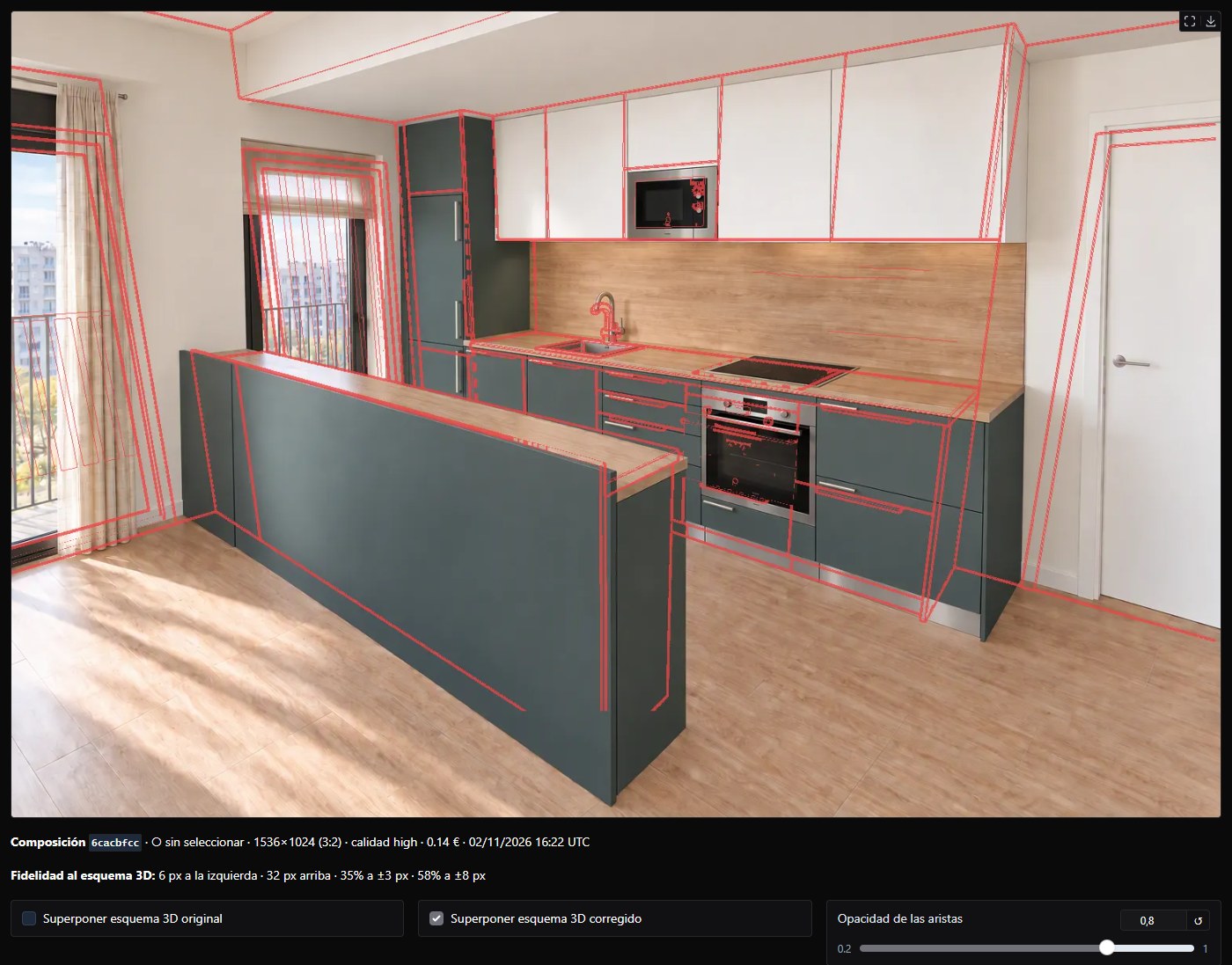
En el caso, la primera composición se generó con el boceto seleccionado y usando la auditoría, con estas indicaciones para que el salón y el comedor combinen con la cocina:
Cambia las sillas mostaza del comedor por sillas de madera de roble con asiento tapizado en gris antracita, y la mesa de vidrio por una mesa de roble con patas metálicas negras mate. Sofá en tejido gris cálido claro, alfombra de lana en tonos arena y las dos lámparas (la de pie y la del comedor) en negro mate en lugar de dorado. Quita los objetos del mueble bajo del salón.
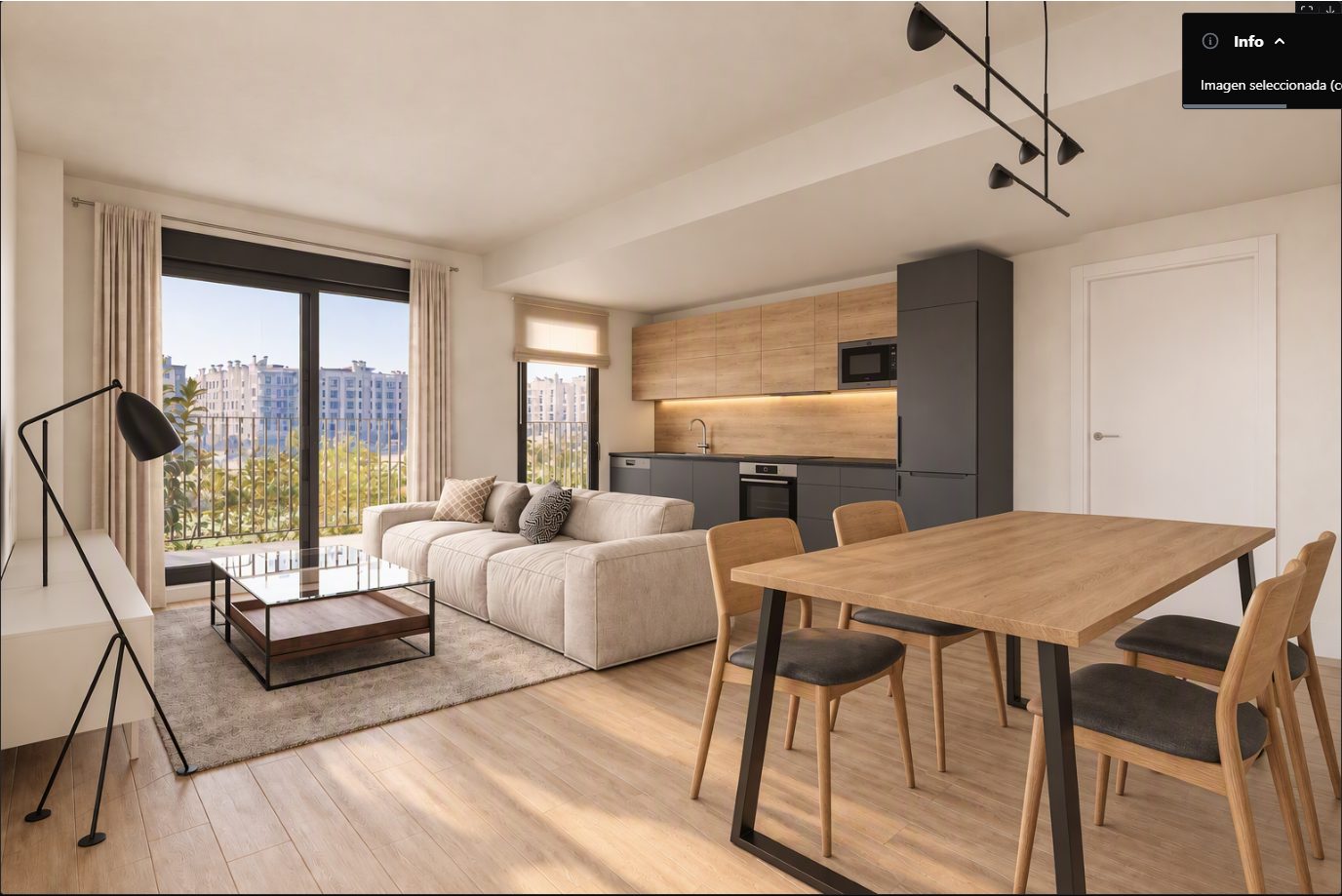
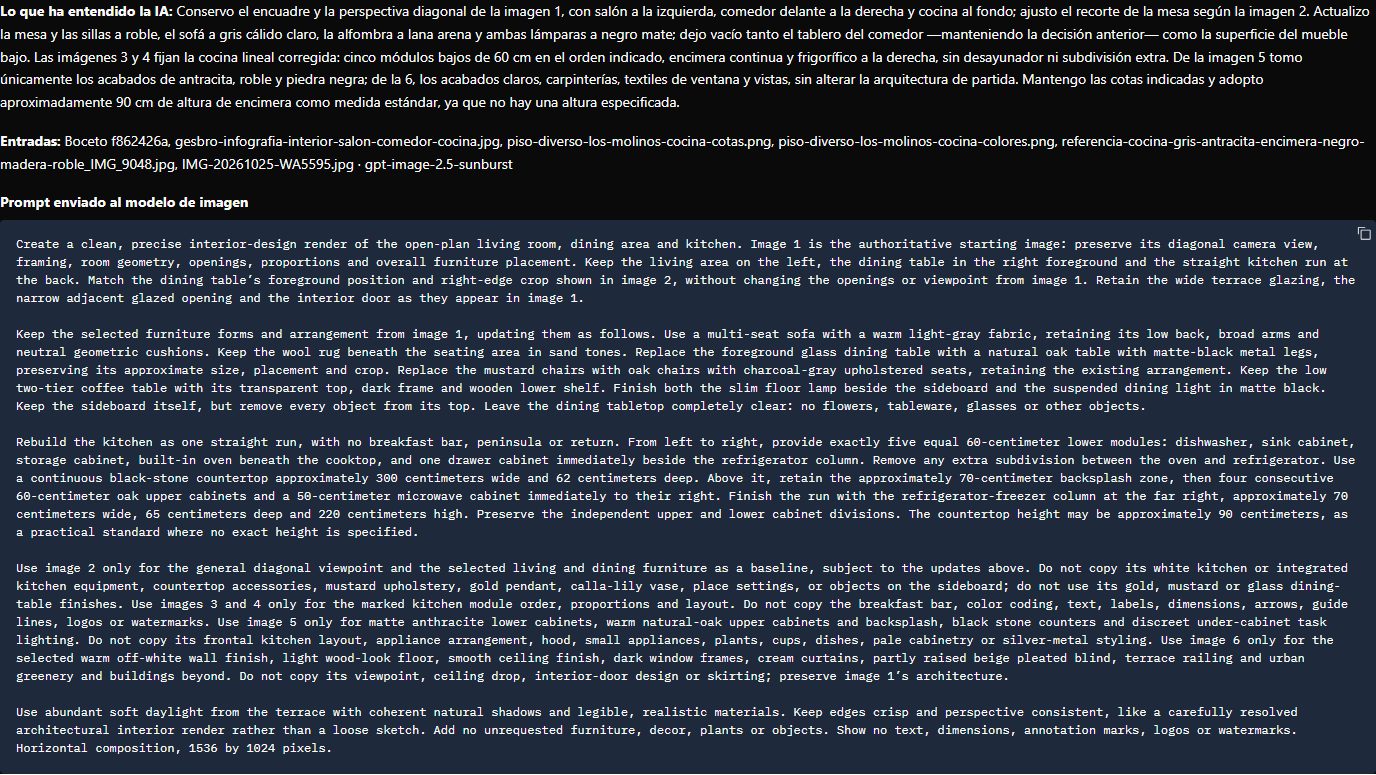
La cocina corrige lo que señaló la auditoría y el mobiliario cambia de color y material como se pidió. Su trazabilidad lo explica:
Retoque con máscara
El retoque cambia solo una zona de la composición seleccionada: la pintas y describes el cambio. El resto de la imagen se conserva. Es la herramienta para añadir, quitar o cambiar un elemento concreto.
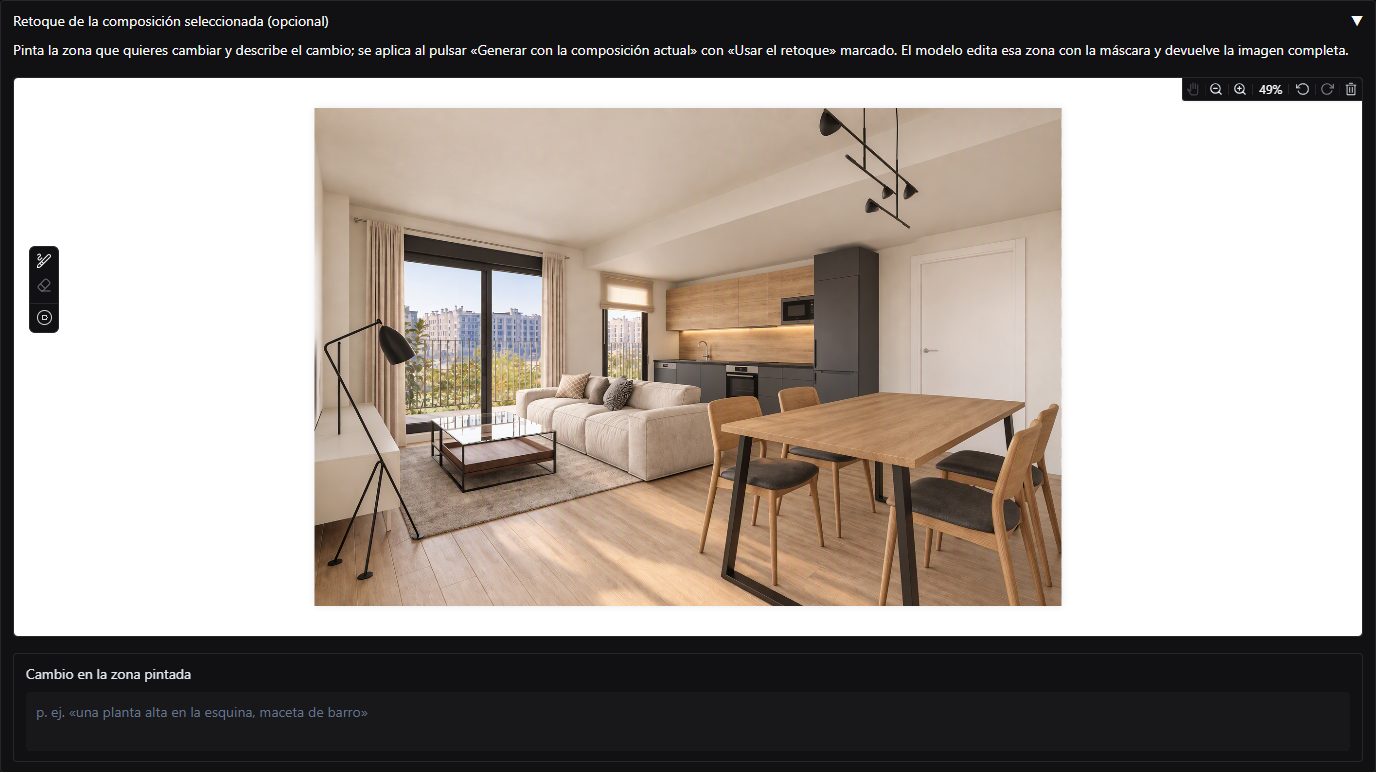
El editor
| Herramienta | Uso |
|---|---|
| Pincel | Pinta en rojo la zona que se va a cambiar |
| Goma | Borra parte de lo pintado |
| Tamaño (circunferencias) | Grosor del pincel o de la goma |
| Acercar y Alejar | Zoom de la imagen; la rueda del ratón desplaza la página |
| Mano | Mueve la imagen ampliada (solo con zoom) |
| Deshacer, Rehacer, Borrar todo | Sobre los trazos |
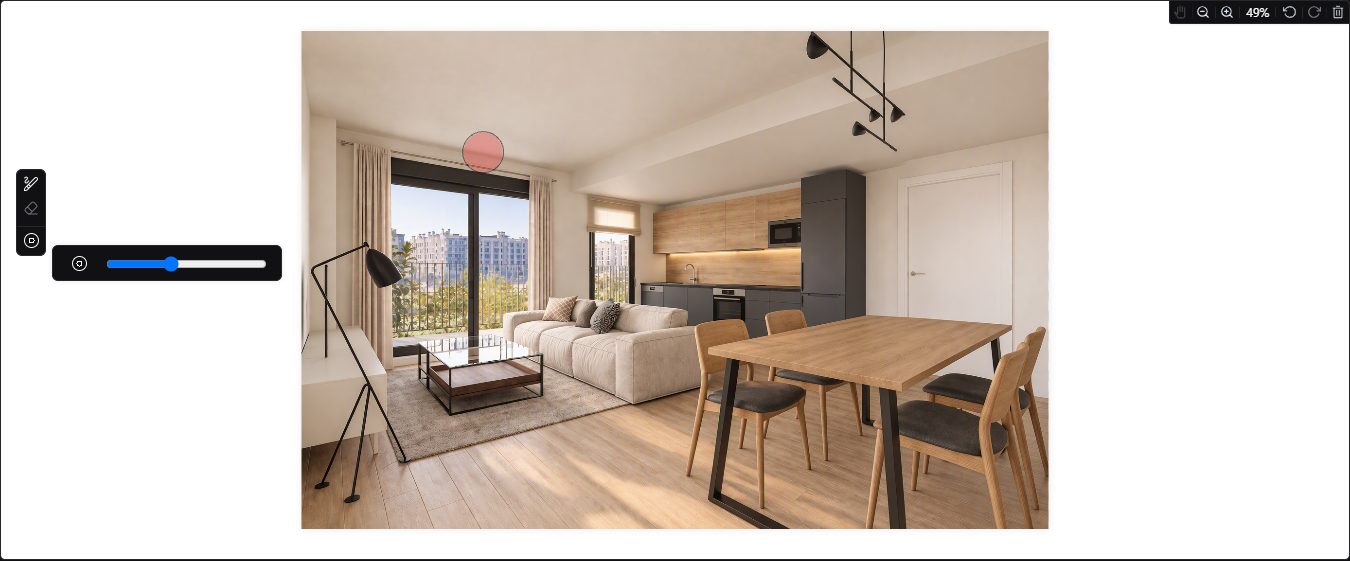
Pinta con margen: lo nuevo debe caber dentro de la zona. En el caso se pintó junto al ventanal de la terraza, detrás del extremo del sofá:
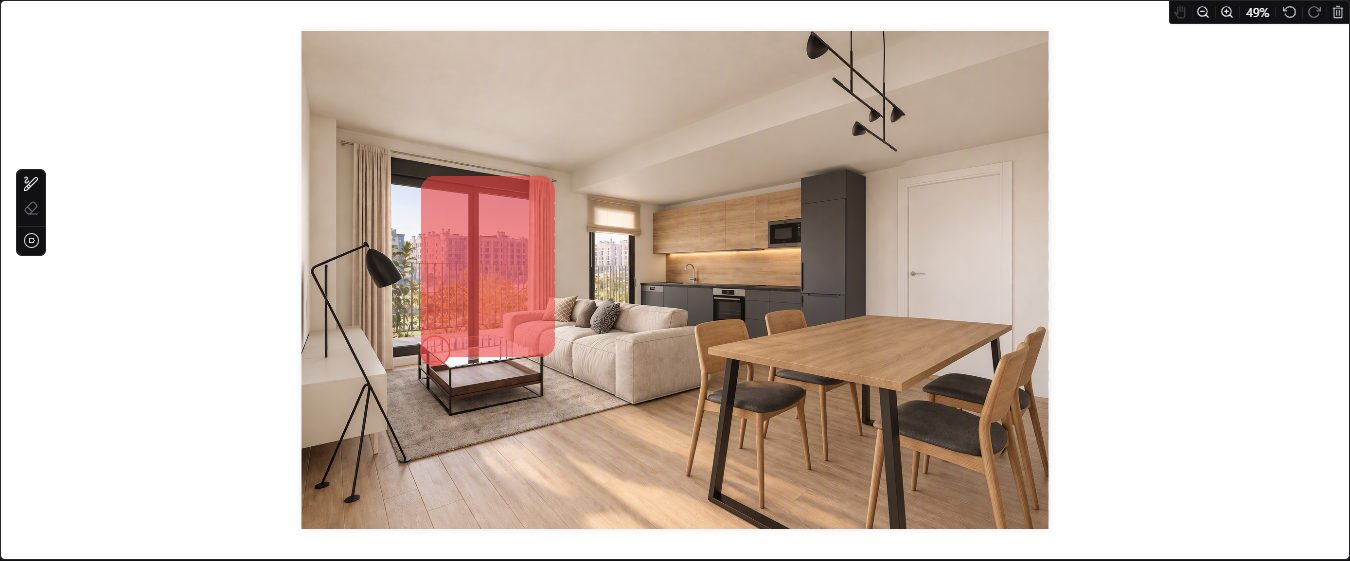
En Cambio en la zona pintada se describe el cambio:
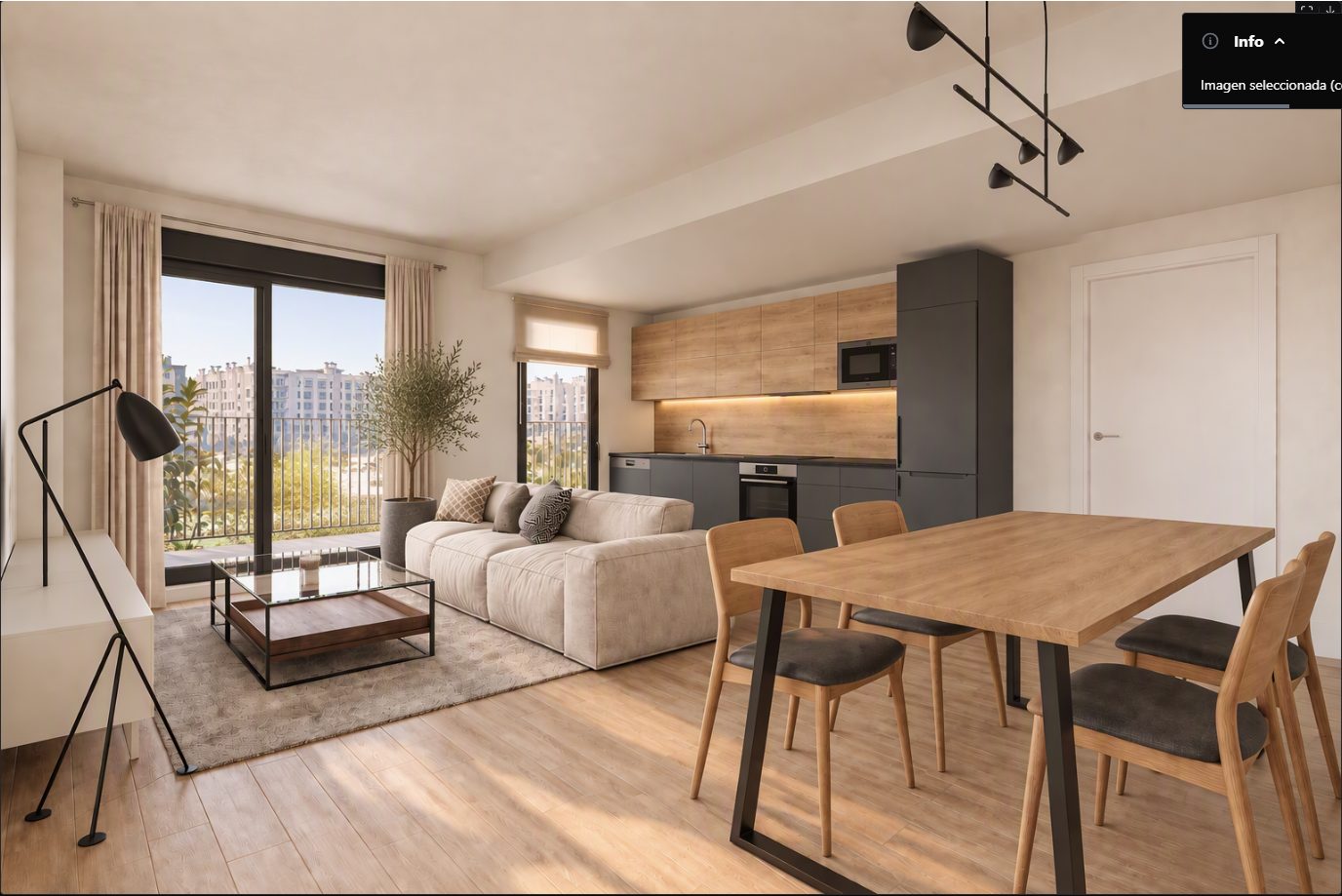
Una planta de interior grande, un olivo de 1,5 m de alto, en una maceta cilíndrica de cerámica gris antracita mate, apoyada en el suelo entre los dos ventanales, detrás del extremo del sofá.
Después se marca Usar el retoque y se pulsa Generar con la composición actual:
Indicaciones con el retoque
Con el retoque, las indicaciones solo actúan dentro de la zona pintada. Para cambios en el resto de la imagen, genera sin retoque.
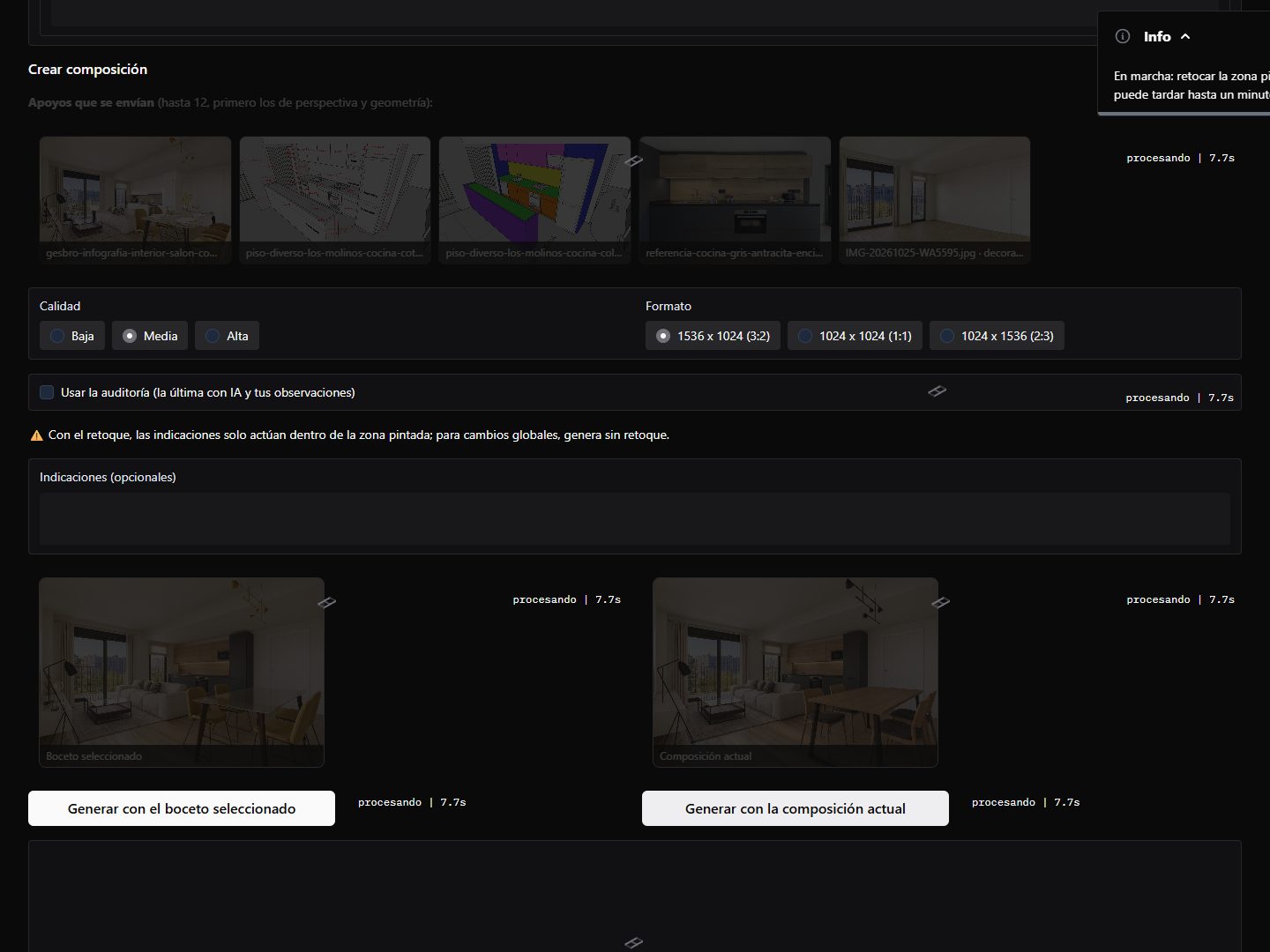
El COMPOSITION_BUILDER edita la zona con la máscara y devuelve la imagen completa, como una
composición nueva marcada como «retoque»:
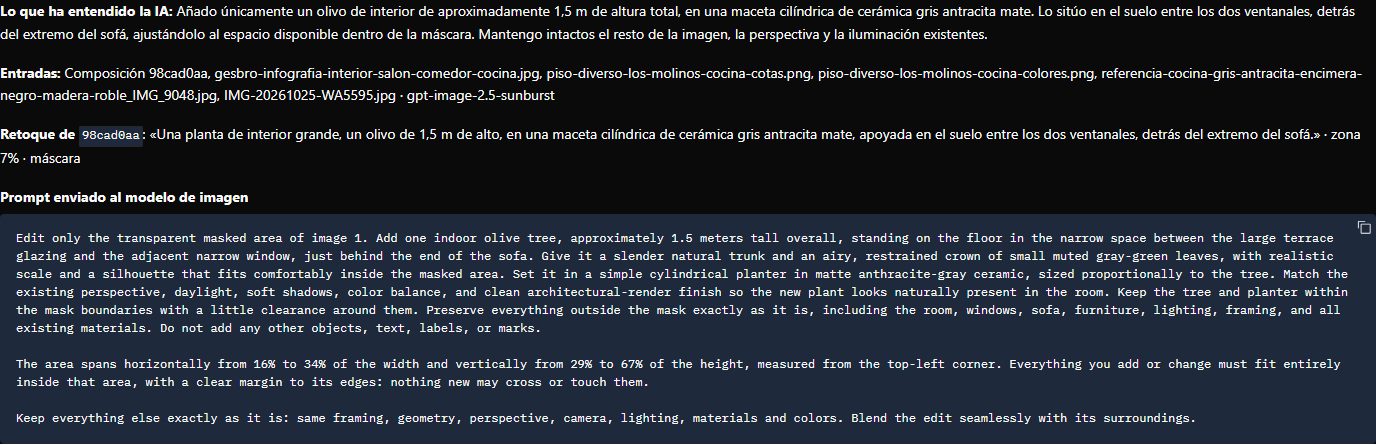
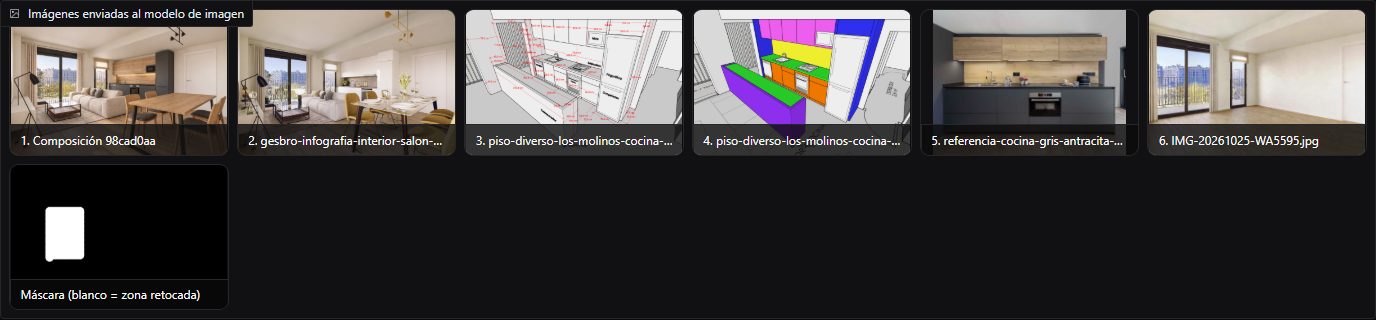
Entre las imágenes enviadas al modelo aparece la máscara (blanco: zona retocada):
Seguir mejorando: con la composición actual
Con el retoque seleccionado se generó otra composición con la composición actual, sin retoque, con una indicación pequeña: «Añade sobre la mesa del comedor un único cuenco bajo de cerámica gris mate con unas pocas naranjas. No cambies nada más.» Se conservó todo, incluido el olivo del retoque, porque la IA conoce el historial de la imagen de partida:
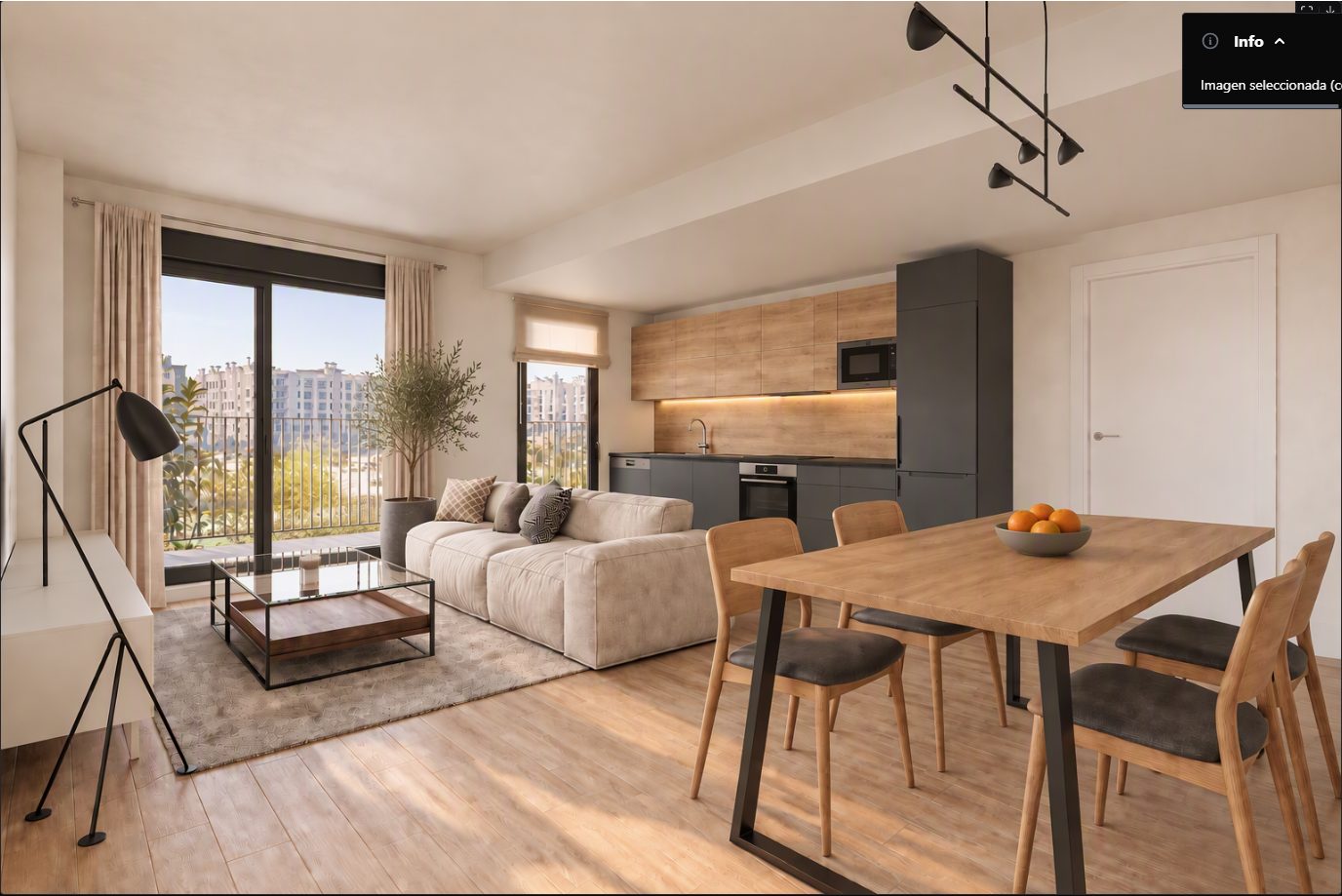

Esta es la composición seleccionada para el render final. Su cadena (recetas, boceto, auditoría, composiciones y retoque) costó:
